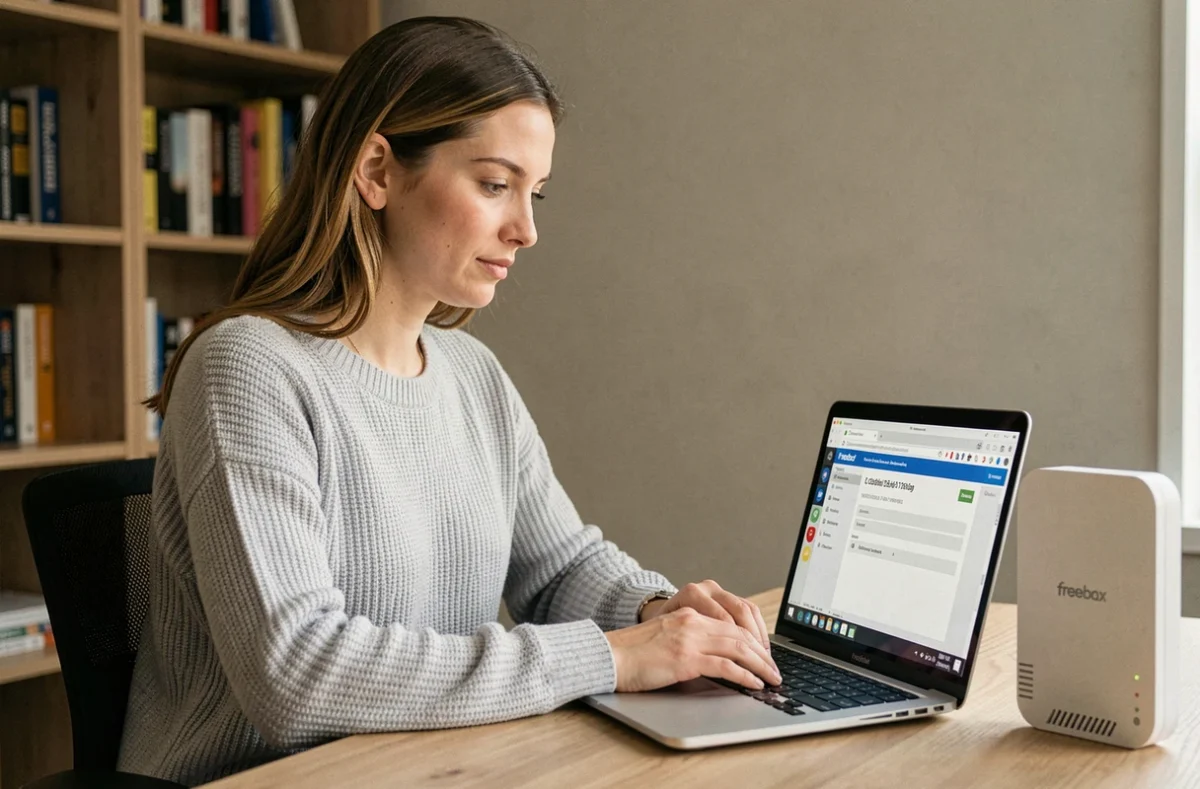
L’adresse mafreebox.freebox.fr ne pointe pas vers un serveur distant : elle résout une IP locale propre au réseau de la Freebox. Toute tentative de connexion depuis un autre réseau, via un VPN actif ou un partage de connexion mobile, échoue silencieusement. Avant de suivre les étapes classiques de première connexion, il faut valider que le poste client est bien rattaché au réseau local de la Freebox et comprendre quel jeu d’identifiants utiliser.
Réseau local et résolution DNS de mafreebox.freebox.fr
L’URL mafreebox.freebox.fr est résolue par le serveur DNS embarqué dans le Freebox Server. Ce DNS interne associe ce nom de domaine à l’adresse IP privée de la box. Si l’appareil utilisé pour la connexion interroge un autre résolveur DNS, par exemple celui d’un VPN, la résolution échoue ou renvoie une IP publique inutilisable.
Pour vérifier que l’ordinateur est bien sur le réseau Freebox, il suffit d’ouvrir un terminal et de tester la résolution. Sous Windows, la commande nslookup mafreebox.freebox.fr doit renvoyer une adresse en 192.168.x.x. Si la réponse est une IP publique ou un timeout, le poste n’utilise pas le DNS de la Freebox.
Les causes les plus fréquentes : un VPN actif qui redirige tout le trafic DNS, une connexion Wi-Fi qui pointe en réalité sur un répéteur tiers hors du sous-réseau Freebox, ou un câble Ethernet branché sur un switch non relié au port LAN du Server.
Sur les forums spécialisés, la solution la plus directe quand un VPN est en cause consiste à taper l’IP locale de la box directement dans le navigateur ou à ajouter une entrée dans le fichier hosts du système.
Lors d’une première connexion à mafreebox.freebox.fr, cette vérification réseau évite la confusion avec l’espace abonné Free, hébergé sur free.fr, qui lui est accessible depuis n’importe quelle connexion internet.
Mot de passe Freebox OS et identifiants espace abonné : deux systèmes distincts
Le mot de passe Freebox OS est créé localement, lors de la toute première connexion à l’interface. Il n’a aucun lien avec les identifiants de l’espace abonné Free (le couple identifiant / mot de passe reçu par courrier ou par mail à la souscription). Confondre les deux est l’erreur la plus courante.
- L’espace abonné (subscribe.free.fr) gère la facturation, les options du forfait mobile et les informations contractuelles. Ses identifiants sont fournis par Free.
- Freebox OS (mafreebox.freebox.fr) contrôle les réglages locaux du Server : Wi-Fi, DHCP, pare-feu, partage de fichiers, contrôle parental. Son mot de passe est défini par l’utilisateur sur le réseau local.
- La réinitialisation du mot de passe Freebox OS passe par une validation physique sur le boîtier Server (appui sur la flèche droite de l’afficheur), pas par un mail de récupération.
Cette distinction a une conséquence directe en matière de sécurité : si quelqu’un accède à l’espace abonné, il ne contrôle pas le réseau local. Inversement, un mot de passe Freebox OS compromis donne accès à la configuration réseau sans toucher aux données contractuelles.
Étapes de première connexion à Freebox OS sur le Server
Une fois confirmé que le poste est bien connecté au réseau local de la Freebox, la procédure suit un enchaînement précis qui implique une interaction physique avec le boîtier.
Accéder à l’interface et lancer la configuration
Ouvrir un navigateur sur l’ordinateur connecté au réseau Freebox et saisir mafreebox.freebox.fr dans la barre d’adresse. La page d’accueil de Freebox OS s’affiche. Cliquer sur « Première connexion ».
Le Freebox Server affiche alors un message de sécurité sur son écran intégré. Ce message demande une validation physique par appui sur la flèche droite du boîtier. Cette étape garantit que la personne qui initialise le mot de passe a un accès physique à l’équipement.
Définir et confirmer le mot de passe Freebox OS
Après validation sur le boîtier, le navigateur propose de définir un mot de passe. Ce mot de passe protège l’accès à l’ensemble de l’interface Freebox OS. Nous recommandons un mot de passe distinct de celui de l’espace abonné, suffisamment long et complexe pour résister aux tentatives d’accès.
Une fois le mot de passe confirmé, le champ de connexion classique s’affiche. Saisir le mot de passe fraîchement créé et cliquer sur « Connexion ». Le menu principal de Freebox OS donne alors accès à tous les réglages du Server.
Sécuriser l’accès dès la première session sur Freebox OS
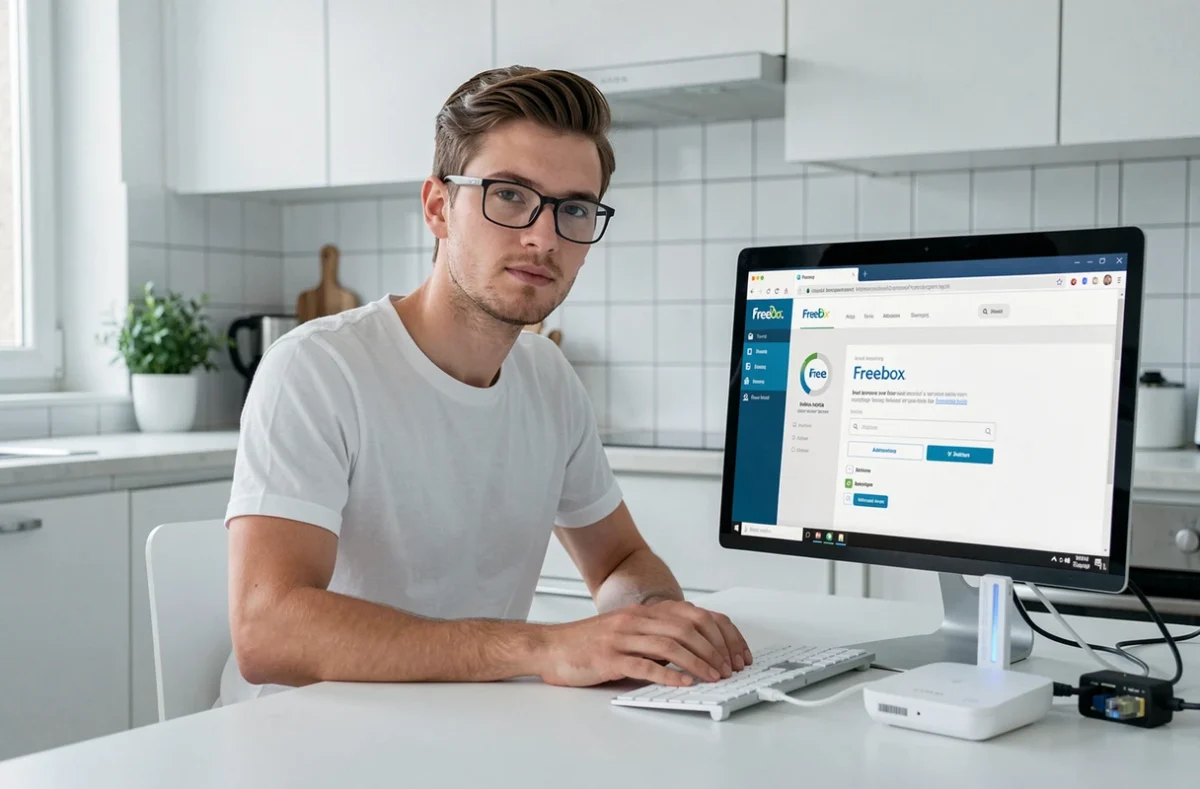
La première session est le moment de verrouiller deux paramètres que la plupart des guides survolent.
Le premier concerne l’accès distant. Par défaut, l’accès à Freebox OS depuis l’extérieur du réseau local est désactivé sur les modèles récents. L’activer ouvre l’interface sur internet, ce qui expose les réglages réseau à des tentatives de connexion extérieures. Garder l’accès distant désactivé sauf besoin explicite (domotique, accès fichiers en déplacement) est la posture la plus sûre.
Le second paramètre à vérifier se trouve dans « Paramètres de la Freebox » puis « Gestion des accès ». Cette section permet de consulter les sessions actives, de forcer la déconnexion d’appareils inconnus et de modifier le mot de passe Freebox OS. Vérifier que l’authentification par mot de passe est bien activée sur chaque mode d’accès proposé.
- Accès local : protégé par le mot de passe défini à l’instant.
- Accès distant : désactivé par défaut, à n’activer qu’après avoir défini un mot de passe robuste et compris les implications réseau.
- HTTPS : vérifier que l’interface est accessible en HTTPS pour chiffrer les échanges, même sur le réseau local.
Sur les Freebox Pop et Ultra, le menu de configuration réseau donne aussi accès aux réglages Wi-Fi (SSID, canal, bande 5 GHz ou 6 GHz selon le modèle), au serveur DHCP et aux règles de redirection de ports. Ces réglages n’ont pas besoin d’être modifiés lors de la première connexion, mais savoir où ils se trouvent évite de chercher plus tard.
Le seul point qui ne se rattrape pas facilement : un mot de passe faible défini dans la précipitation, qu’on oublie ensuite de renforcer.