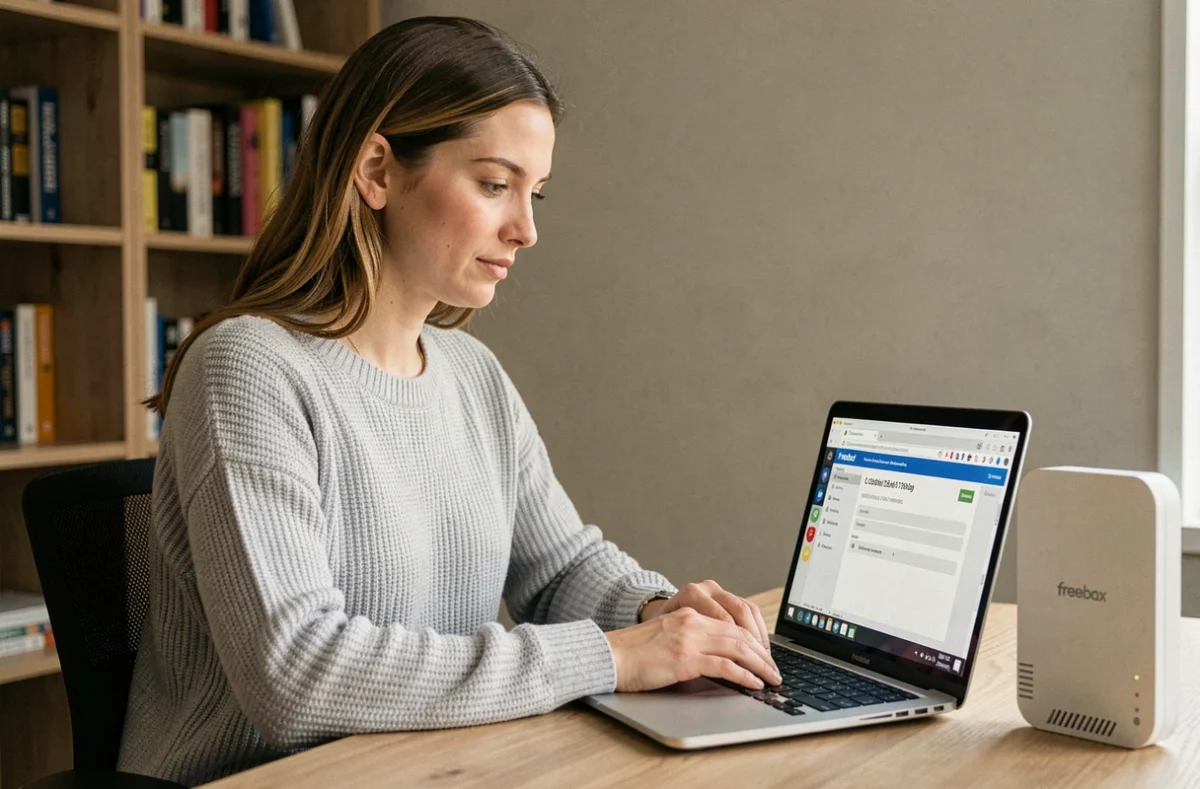
Die Adresse mafreebox.freebox.fr verweist nicht auf einen entfernten Server: Sie wird in eine lokale IP-Adresse aufgelöst, die zum Netzwerk der Freebox gehört. Jeder Verbindungsversuch aus einem anderen Netzwerk, über ein aktives VPN oder eine mobile Hotspot-Verbindung schlägt unbemerkt fehl. Bevor Sie die üblichen Schritte für die erste Anmeldung befolgen, sollten Sie sicherstellen, dass das Endgerät mit dem lokalen Netzwerk der Freebox verbunden ist, und klären, welche Zugangsdaten Sie benötigen.
Lokales Netzwerk und DNS-Auflösung von mafreebox.freebox.fr
Die URL mafreebox.freebox.fr wird vom integrierten DNS-Server des Freebox Servers aufgelöst. Dieser interne DNS-Server ordnet den Domainnamen der privaten IP-Adresse der Box zu. Fragt das für die Verbindung verwendete Gerät einen anderen DNS-Resolver ab, beispielsweise den eines VPNs, schlägt die Auflösung fehl oder liefert eine unbrauchbare öffentliche IP-Adresse zurück.
Um zu prüfen, ob der Computer tatsächlich mit dem Freebox-Netzwerk verbunden ist, öffnen Sie einfach ein Terminal und testen Sie die Namensauflösung. Unter Windows sollte der Befehl nslookup mafreebox.freebox.fr eine Adresse im Bereich 192.168.x.x zurückgeben. Lautet die Antwort auf eine öffentliche IP-Adresse oder einen Timeout, verwendet das Gerät nicht den DNS-Server der Freebox.
Die häufigsten Ursachen sind ein aktives VPN, das den gesamten DNS-Verkehr umleitet, eine WLAN-Verbindung, die tatsächlich über einen Repeater eines Drittanbieters außerhalb des Freebox-Subnetzes läuft, oder ein Ethernet-Kabel, das an einem Switch angeschlossen ist, der nicht mit dem LAN-Port des Servers verbunden ist.
In spezialisierten Foren wird bei Problemen durch ein VPN meist empfohlen, die lokale IP-Adresse der Box direkt in den Browser einzugeben oder einen Eintrag in die hosts-Datei des Systems aufzunehmen.
Bei der ersten Anmeldung bei mafreebox.freebox.fr verhindert diese Netzwerkprüfung eine Verwechslung mit dem Free-Kundenbereich, der auf free.fr gehostet wird und von jeder Internetverbindung aus erreichbar ist.
Freebox-OS-Passwort und Zugangsdaten für den Kundenbereich: zwei getrennte Systeme
Das Freebox-OS-Passwort wird lokal bei der allerersten Anmeldung an der Benutzeroberfläche erstellt. Es hat nichts mit den Zugangsdaten für den Free-Kundenbereich zu tun (Benutzername und Passwort, die bei Vertragsabschluss per Post oder E-Mail zugestellt werden). Die beiden zu verwechseln ist der häufigste Fehler.
- Im Kundenbereich (subscribe.free.fr) verwalten Sie die Abrechnung, die Optionen des Mobilfunktarifs und Ihre Vertragsdaten. Die Zugangsdaten werden von Free bereitgestellt.
- Freebox OS (mafreebox.freebox.fr) dient zur Verwaltung der lokalen Einstellungen des Servers: WLAN, DHCP, Firewall, Dateifreigabe und Kindersicherung. Das Passwort dafür legt der Nutzer im lokalen Netzwerk selbst fest.
- Zum Zurücksetzen des Freebox-OS-Passworts ist eine Bestätigung direkt am Server erforderlich (Drücken der rechten Pfeiltaste am Display), nicht eine Wiederherstellungs-E-Mail.
Diese Unterscheidung hat unmittelbare Auswirkungen auf die Sicherheit: Wer Zugriff auf den Kundenbereich hat, kontrolliert dadurch nicht das lokale Netzwerk. Umgekehrt ermöglicht ein kompromittiertes Freebox-OS-Passwort den Zugriff auf die Netzwerkkonfiguration, ohne die Vertragsdaten zu berühren.
Schritte für die erste Anmeldung bei Freebox OS am Server
Sobald bestätigt ist, dass das Gerät mit dem lokalen Netzwerk der Freebox verbunden ist, folgen Sie einer festgelegten Abfolge von Schritten, bei der eine direkte Interaktion mit der Box erforderlich ist.
Benutzeroberfläche aufrufen und Einrichtung starten
Öffnen Sie auf dem mit dem Freebox-Netzwerk verbundenen Computer einen Browser und geben Sie mafreebox.freebox.fr in die Adressleiste ein. Die Startseite von Freebox OS wird angezeigt. Klicken Sie auf „Erste Anmeldung“.
Daraufhin zeigt der Freebox Server eine Sicherheitsmeldung auf seinem integrierten Display an. Diese Meldung fordert eine Bestätigung direkt am Gerät durch Drücken der rechten Pfeiltaste. So wird sichergestellt, dass die Person, die das Passwort einrichtet, physischen Zugriff auf das Gerät hat.
Freebox-OS-Passwort festlegen und bestätigen
Nach der Bestätigung an der Box fordert der Browser Sie auf, ein Passwort festzulegen. Dieses Passwort schützt den Zugriff auf die gesamte Freebox-OS-Benutzeroberfläche. Wir empfehlen ein Passwort, das sich vom Passwort für den Kundenbereich unterscheidet und lang und komplex genug ist, um Zugriffsversuchen standzuhalten.
Nach der Bestätigung des Passworts wird das übliche Anmeldefeld angezeigt. Geben Sie das soeben erstellte Passwort ein und klicken Sie auf „Anmelden“. Über das Hauptmenü von Freebox OS können Sie nun auf alle Einstellungen des Servers zugreifen.
Zugriff bei der ersten Sitzung in Freebox OS absichern
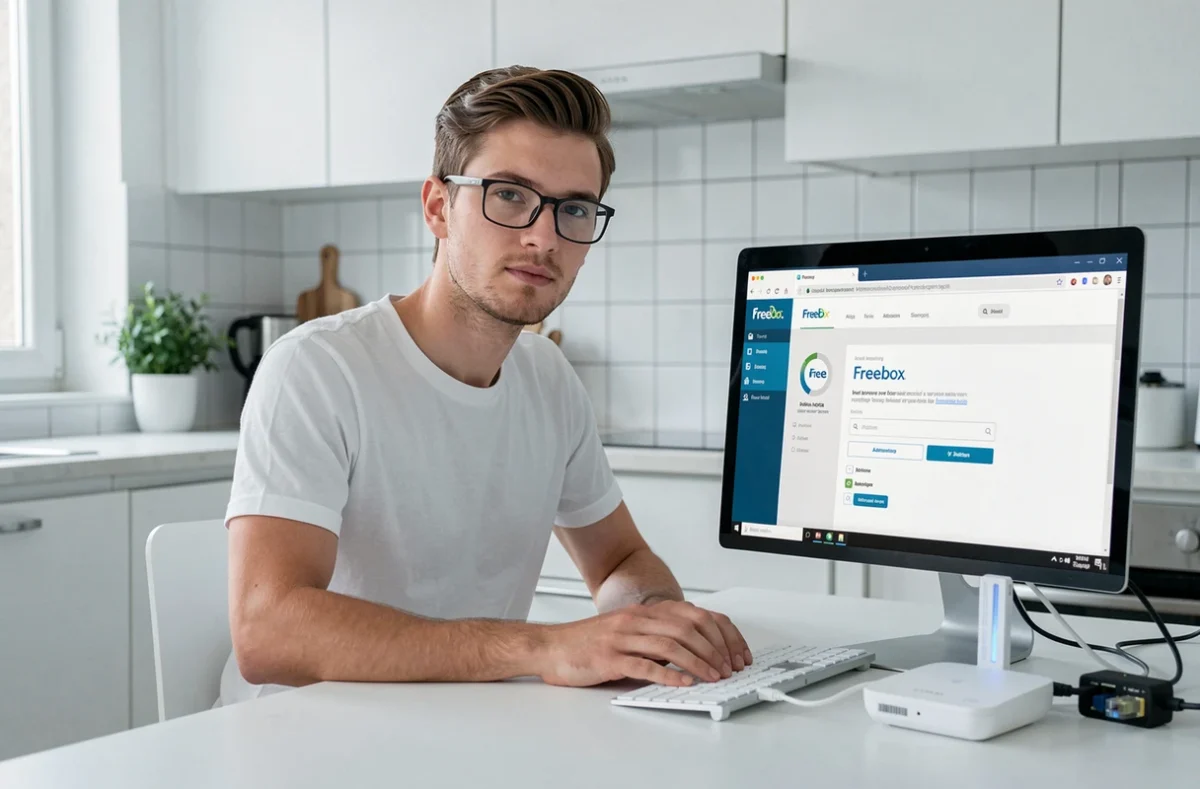
Die erste Sitzung ist der richtige Zeitpunkt, um zwei Einstellungen abzusichern, die in den meisten Anleitungen nur am Rande erwähnt werden.
Die erste betrifft den Fernzugriff. Bei neueren Modellen ist der Zugriff auf Freebox OS von außerhalb des lokalen Netzwerks standardmäßig deaktiviert. Wenn Sie ihn aktivieren, ist die Benutzeroberfläche über das Internet erreichbar. Dadurch sind die Netzwerkeinstellungen externen Zugriffsversuchen ausgesetzt. Lassen Sie den Fernzugriff deaktiviert, sofern kein konkreter Bedarf besteht (Smart-Home-Steuerung, Dateizugriff unterwegs). Das ist die sicherste Vorgehensweise.
Die zweite Einstellung finden Sie unter „Freebox-Einstellungen“ und anschließend „Zugriffsverwaltung“. In diesem Bereich können Sie aktive Sitzungen einsehen, unbekannte Geräte zwangsweise abmelden und das Freebox-OS-Passwort ändern. Prüfen Sie, ob die Passwortauthentifizierung für jede angebotene Zugriffsart aktiviert ist.
- Lokaler Zugriff: durch das soeben festgelegte Passwort geschützt.
- Fernzugriff: standardmäßig deaktiviert. Aktivieren Sie ihn erst, nachdem Sie ein sicheres Passwort festgelegt und die Auswirkungen auf das Netzwerk verstanden haben.
- HTTPS: Prüfen Sie, ob die Benutzeroberfläche über HTTPS erreichbar ist, damit die Datenübertragung auch im lokalen Netzwerk verschlüsselt wird.
Bei der Freebox Pop und Ultra bietet das Menü für die Netzwerkkonfiguration außerdem Zugriff auf die WLAN-Einstellungen (SSID, Kanal, 5-GHz- oder 6-GHz-Band, je nach Modell), den DHCP-Server und die Regeln für die Portweiterleitung. Diese Einstellungen müssen bei der ersten Anmeldung nicht geändert werden. Wenn Sie wissen, wo sie zu finden sind, ersparen Sie sich jedoch später die Suche.
Ein Fehler lässt sich nur schwer nachträglich beheben: ein hastig festgelegtes schwaches Passwort, das später nicht mehr verstärkt wird.