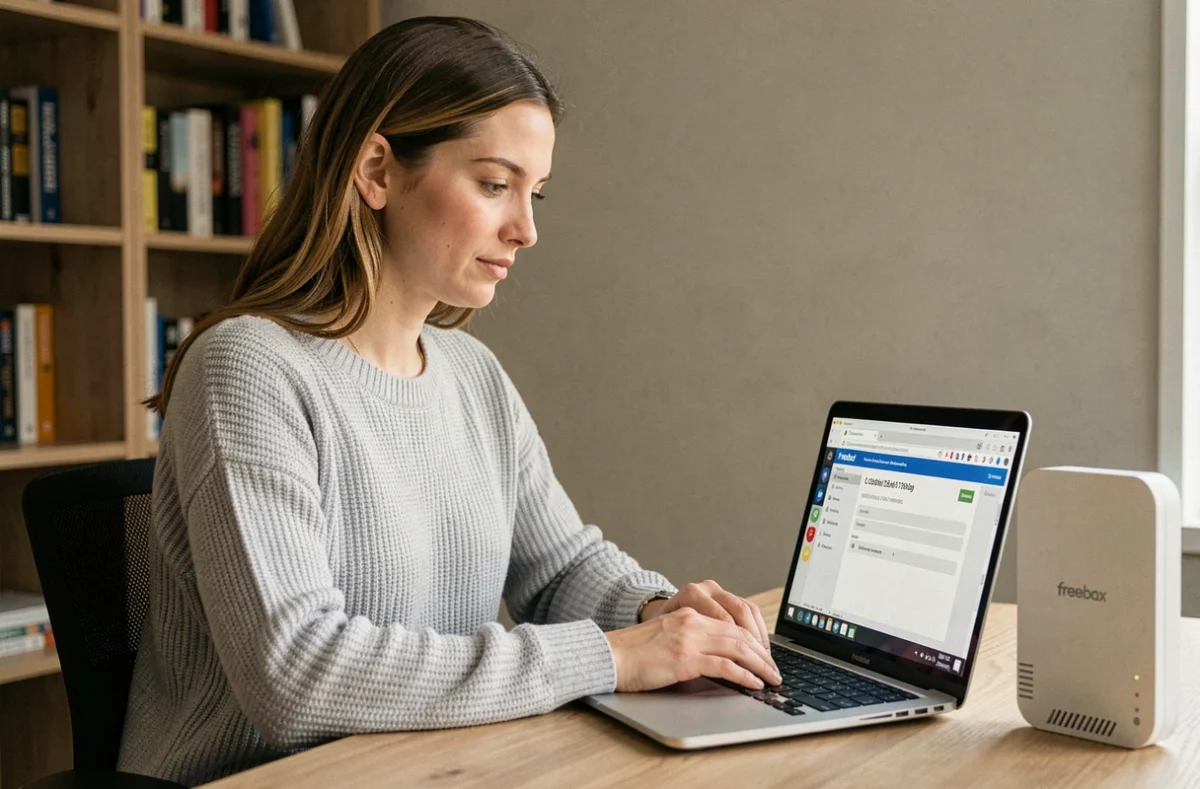
Het adres mafreebox.freebox.fr verwijst niet naar een externe server: het wordt omgezet naar een lokaal IP-adres dat specifiek is voor het Freebox-netwerk. Elke verbindingspoging vanaf een ander netwerk, via een actieve VPN of via een mobiele hotspot, mislukt zonder foutmelding. Voordat je de gebruikelijke stappen voor de eerste verbinding volgt, moet je controleren of het apparaat wel met het lokale Freebox-netwerk is verbonden en nagaan welke inloggegevens je moet gebruiken.
Lokaal netwerk en DNS-resolutie van mafreebox.freebox.fr
De URL mafreebox.freebox.fr wordt omgezet door de DNS-server die in de Freebox Server is ingebouwd. Deze interne DNS-server koppelt de domeinnaam aan het privé-IP-adres van de box. Als het apparaat waarmee je verbinding maakt een andere DNS-resolver gebruikt, bijvoorbeeld die van een VPN, mislukt de omzetting of wordt er een onbruikbaar openbaar IP-adres teruggegeven.
Je kunt controleren of de computer met het Freebox-netwerk is verbonden door een terminal te openen en de DNS-resolutie te testen. Voer in Windows de opdracht nslookup mafreebox.freebox.fr uit. Deze moet een adres in de reeks 192.168.x.x opleveren. Is het antwoord een openbaar IP-adres of treedt er een time-out op, dan gebruikt het apparaat de DNS-server van de Freebox niet.
De meest voorkomende oorzaken zijn een actieve VPN die al het DNS-verkeer omleidt, een wifi-verbinding die in werkelijkheid via een repeater van een andere fabrikant loopt die buiten het Freebox-subnet valt, of een ethernetkabel die is aangesloten op een switch die niet met de LAN-poort van de Server is verbonden.
Op gespecialiseerde forums wordt bij problemen door een VPN vaak aangeraden om het lokale IP-adres van de box rechtstreeks in de browser in te voeren of een vermelding toe te voegen aan het hosts-bestand van het systeem.
Bij een eerste verbinding met mafreebox.freebox.fr voorkomt deze netwerkcontrole verwarring met de Free-abonneeruimte, die op free.fr wordt gehost en vanaf elke internetverbinding toegankelijk is.
Freebox OS-wachtwoord en inloggegevens voor de abonneeruimte: twee aparte systemen
Het Freebox OS-wachtwoord wordt lokaal aangemaakt tijdens de allereerste verbinding met de interface. Het heeft niets te maken met de inloggegevens voor de Free-abonneeruimte (de combinatie van gebruikersnaam en wachtwoord die je bij je abonnement per post of e-mail ontvangt). Deze twee verwarren is de meest voorkomende fout.
- De abonneeruimte (subscribe.free.fr) beheert de facturering, de opties van het mobiele abonnement en de contractgegevens. De inloggegevens worden verstrekt door Free.
- Freebox OS (mafreebox.freebox.fr) beheert de lokale instellingen van de Server: wifi, DHCP, firewall, bestandsdeling en ouderlijk toezicht. De gebruiker stelt het wachtwoord hiervoor zelf in op het lokale netwerk.
- Het Freebox OS-wachtwoord opnieuw instellen vereist fysieke bevestiging op de Server-box (druk op de pijl naar rechts op het display), niet via een herstelmail.
Dit onderscheid heeft directe gevolgen voor de beveiliging: als iemand toegang krijgt tot de abonneeruimte, heeft diegene geen controle over het lokale netwerk. Omgekeerd geeft een gecompromitteerd Freebox OS-wachtwoord toegang tot de netwerkinstellingen, maar niet tot de contractgegevens.
Stappen voor de eerste verbinding met Freebox OS op de Server
Als is bevestigd dat het apparaat met het lokale Freebox-netwerk is verbonden, volg je een vaste procedure waarbij je de box zelf moet bedienen.
De interface openen en de configuratie starten
Open een browser op de computer die met het Freebox-netwerk is verbonden en voer mafreebox.freebox.fr in de adresbalk in. De startpagina van Freebox OS wordt weergegeven. Klik op “Première connexion”.
De Freebox Server toont vervolgens een beveiligingsbericht op het ingebouwde scherm. Dit bericht vraagt om fysieke bevestiging door op de pijl naar rechts op de box te drukken. Zo wordt gegarandeerd dat degene die het wachtwoord instelt fysieke toegang tot het apparaat heeft.
Het Freebox OS-wachtwoord instellen en bevestigen
Na bevestiging op de box vraagt de browser je om een wachtwoord in te stellen. Dit wachtwoord beveiligt de toegang tot de volledige Freebox OS-interface. We raden aan een ander wachtwoord te gebruiken dan voor de abonneeruimte en een wachtwoord te kiezen dat lang en complex genoeg is om bestand te zijn tegen inlogpogingen.
Na bevestiging van het wachtwoord verschijnt het gebruikelijke inlogveld. Voer het zojuist aangemaakte wachtwoord in en klik op “Connexion”. Via het hoofdmenu van Freebox OS krijg je toegang tot alle instellingen van de Server.
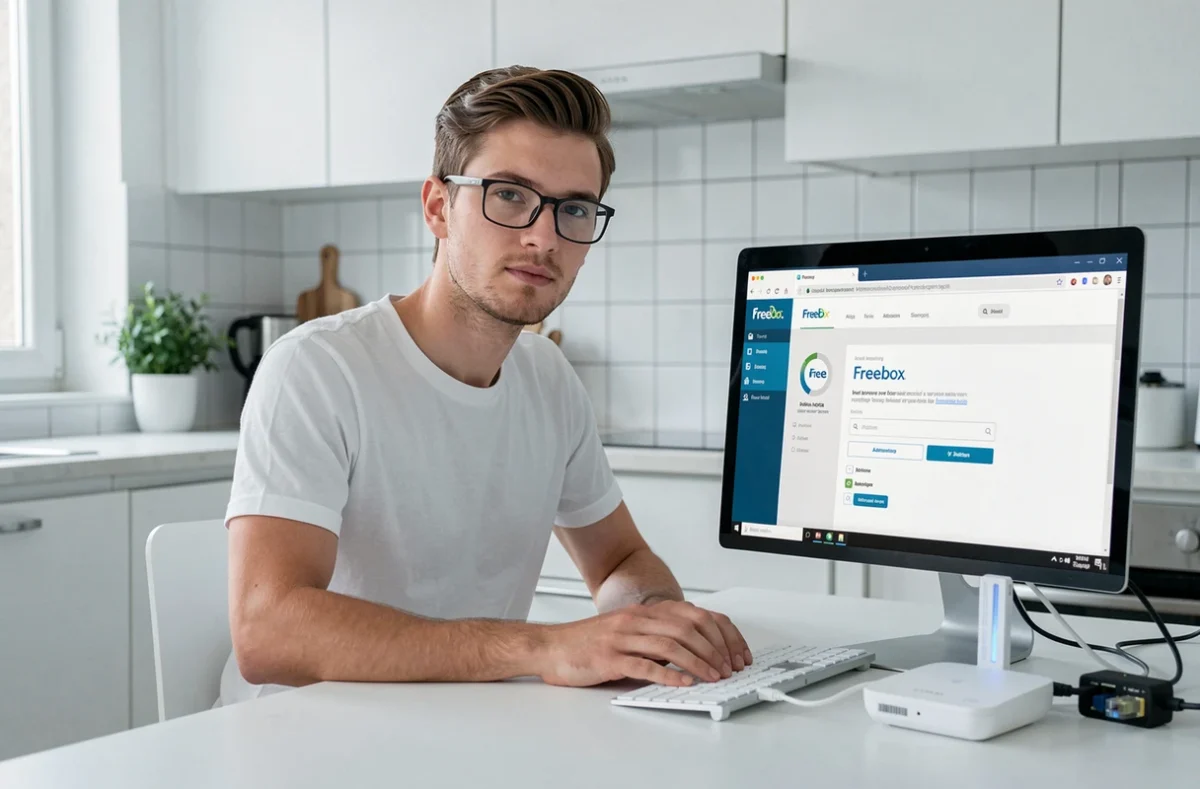
Beveilig de toegang meteen tijdens de eerste sessie in Freebox OS
De eerste sessie is het moment om twee instellingen te beveiligen die in de meeste handleidingen nauwelijks aan bod komen.
De eerste instelling betreft toegang op afstand. Op recente modellen is toegang tot Freebox OS van buiten het lokale netwerk standaard uitgeschakeld. Als je deze inschakelt, wordt de interface via internet bereikbaar en worden de netwerkinstellingen blootgesteld aan externe inlogpogingen. Laat toegang op afstand uitgeschakeld, tenzij je daar een specifieke reden voor hebt (domotica, toegang tot bestanden onderweg). Dat is de veiligste keuze.
De tweede instelling vind je onder “Paramètres de la Freebox” en vervolgens “Gestion des accès”. In dit gedeelte kun je actieve sessies bekijken, onbekende apparaten afmelden en het Freebox OS-wachtwoord wijzigen. Controleer of wachtwoordverificatie is ingeschakeld voor elke beschikbare toegangsmodus.
- Lokale toegang: beveiligd met het wachtwoord dat je zojuist hebt ingesteld.
- Toegang op afstand: standaard uitgeschakeld; schakel deze alleen in nadat je een sterk wachtwoord hebt ingesteld en de gevolgen voor het netwerk begrijpt.
- HTTPS: controleer of de interface via HTTPS bereikbaar is, zodat de gegevensoverdracht ook op het lokale netwerk versleuteld is.
Op de Freebox Pop en Ultra biedt het menu voor netwerkconfiguratie ook toegang tot de wifi-instellingen (SSID, kanaal, 5GHz- of 6GHz-band, afhankelijk van het model), de DHCP-server en de regels voor poortdoorschakeling. Je hoeft deze instellingen niet te wijzigen bij de eerste verbinding, maar als je weet waar je ze kunt vinden, hoef je er later niet naar te zoeken.
Het enige wat je niet eenvoudig kunt herstellen, is een zwak wachtwoord dat je overhaast hebt ingesteld en daarna vergeet te versterken.