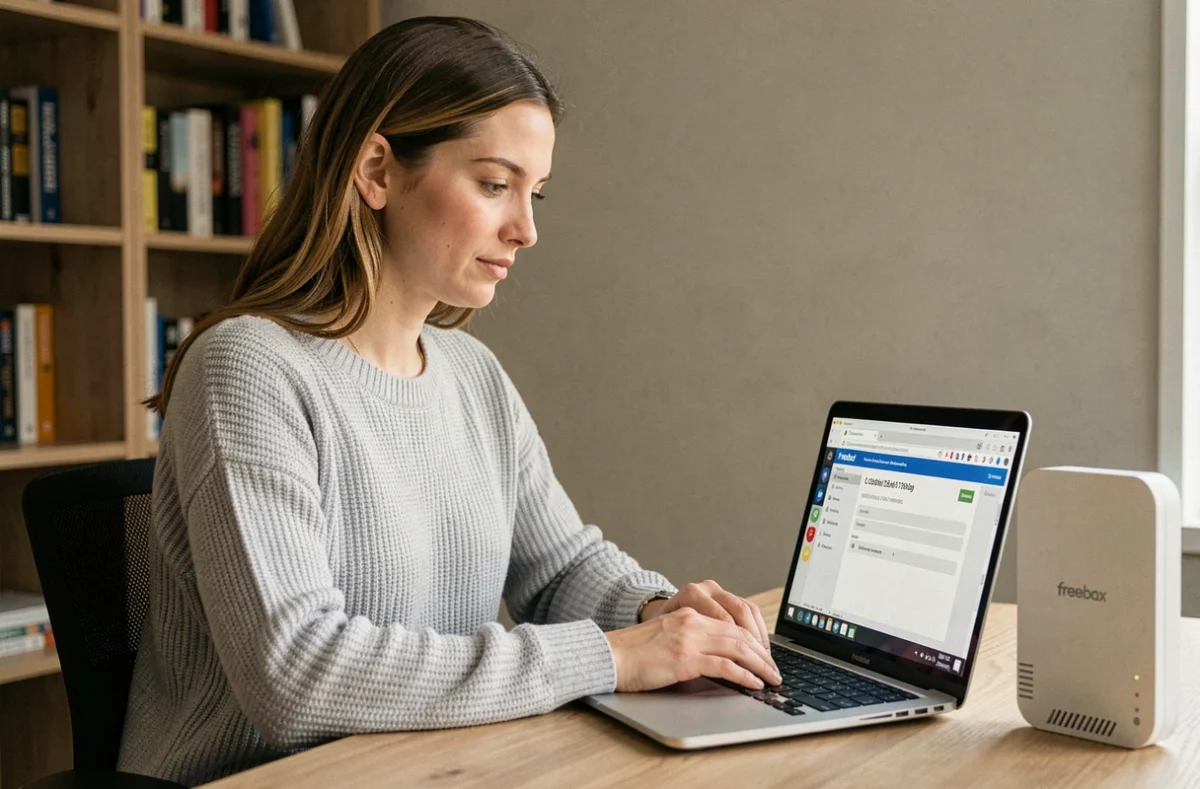
La dirección mafreebox.freebox.fr no apunta a un servidor remoto: se resuelve en una IP local propia de la red de Freebox. Cualquier intento de conexión desde otra red, a través de una VPN activa o de una conexión compartida desde el móvil, falla sin mostrar ningún mensaje. Antes de seguir los pasos habituales para la primera conexión, hay que comprobar que el equipo cliente está conectado a la red local de Freebox y entender qué credenciales se deben utilizar.
Red local y resolución DNS de mafreebox.freebox.fr
La URL mafreebox.freebox.fr se resuelve mediante el servidor DNS integrado en el Freebox Server. Este DNS interno asocia el nombre de dominio a la dirección IP privada del router. Si el dispositivo utilizado para conectarse consulta otro servidor DNS, por ejemplo, el de una VPN, la resolución falla o devuelve una IP pública que no se puede utilizar.
Para comprobar que el ordenador está conectado a la red de Freebox, basta con abrir un terminal y probar la resolución. En Windows, el comando nslookup mafreebox.freebox.fr debe devolver una dirección del tipo 192.168.x.x. Si la respuesta es una IP pública o se agota el tiempo de espera, el equipo no está utilizando el DNS de Freebox.
Las causas más frecuentes son una VPN activa que redirige todo el tráfico DNS, una conexión Wi-Fi que en realidad se conecta a un repetidor de terceros fuera de la subred de Freebox o un cable Ethernet conectado a un switch que no está enlazado al puerto LAN del Server.
En los foros especializados, la solución más directa cuando el problema se debe a una VPN consiste en escribir la IP local del router directamente en el navegador o añadir una entrada al archivo hosts del sistema.
Al realizar una primera conexión a mafreebox.freebox.fr, esta comprobación de red evita confundirla con el espacio de abonado de Free, alojado en free.fr y accesible desde cualquier conexión a internet.
Contraseña de Freebox OS y credenciales del espacio de abonado: dos sistemas distintos
La contraseña de Freebox OS se crea localmente durante la primera conexión a la interfaz. No tiene ninguna relación con las credenciales del espacio de abonado de Free (el nombre de usuario y la contraseña recibidos por correo postal o electrónico al contratar el servicio). Confundirlas es el error más habitual.
- El espacio de abonado (subscribe.free.fr) permite gestionar la facturación, las opciones del plan móvil y los datos del contrato. Free proporciona las credenciales.
- Freebox OS (mafreebox.freebox.fr) controla los ajustes locales del Server: Wi-Fi, DHCP, cortafuegos, uso compartido de archivos y control parental. El usuario define la contraseña en la red local.
- Para restablecer la contraseña de Freebox OS hay que confirmar la operación físicamente en el dispositivo Server (pulsando la flecha derecha de la pantalla), no mediante un correo electrónico de recuperación.
Esta distinción tiene una consecuencia directa en materia de seguridad: si alguien accede al espacio de abonado, no controla la red local. A la inversa, una contraseña de Freebox OS comprometida permite acceder a la configuración de red, pero no a los datos del contrato.
Pasos para conectarse por primera vez a Freebox OS en el Server
Una vez confirmado que el equipo está conectado a la red local de Freebox, el procedimiento sigue una secuencia concreta que requiere interactuar físicamente con el dispositivo.
Acceder a la interfaz e iniciar la configuración
Abre un navegador en el ordenador conectado a la red de Freebox y escribe mafreebox.freebox.fr en la barra de direcciones. Aparecerá la página de inicio de Freebox OS. Haz clic en “Première connexion”.
El Freebox Server mostrará un mensaje de seguridad en su pantalla integrada. Este mensaje solicita una confirmación física pulsando la flecha derecha del dispositivo. Este paso garantiza que la persona que configura la contraseña tiene acceso físico al equipo.
Crear y confirmar la contraseña de Freebox OS
Tras confirmar la operación en el dispositivo, el navegador te permitirá crear una contraseña. Esta contraseña protege el acceso a toda la interfaz de Freebox OS. Recomendamos utilizar una contraseña distinta de la del espacio de abonado, lo bastante larga y compleja como para resistir los intentos de acceso.
Una vez confirmada la contraseña, aparecerá el formulario de inicio de sesión habitual. Introduce la contraseña que acabas de crear y haz clic en “Connexion”. El menú principal de Freebox OS te dará acceso a todos los ajustes del Server.
Proteger el acceso desde la primera sesión en Freebox OS
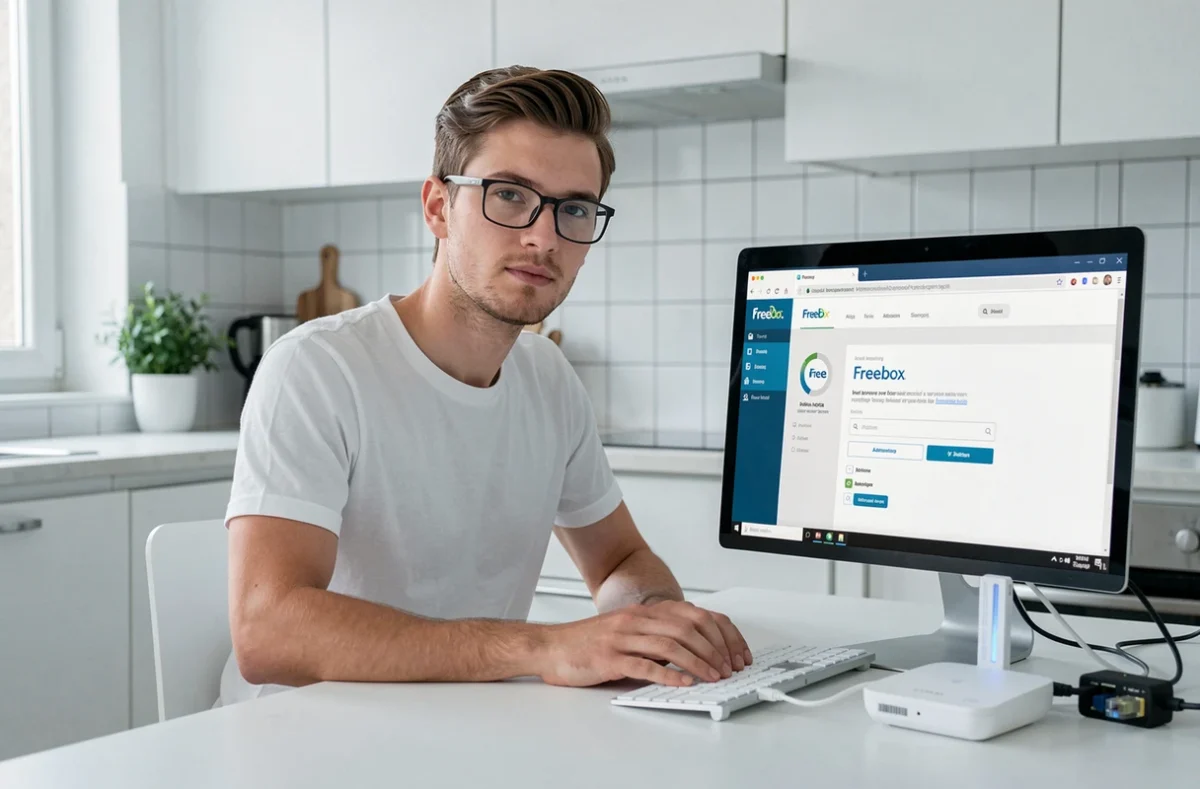
La primera sesión es el momento ideal para configurar dos parámetros que la mayoría de las guías apenas mencionan.
El primero es el acceso remoto. En los modelos recientes, el acceso a Freebox OS desde fuera de la red local está desactivado de forma predeterminada. Activarlo expone la interfaz a internet y deja los ajustes de red expuestos a intentos de conexión externos. Lo más seguro es mantener desactivado el acceso remoto, salvo que exista una necesidad concreta (domótica o acceso a archivos cuando estás fuera de casa).
El segundo parámetro se encuentra en “Paramètres de la Freebox” y, a continuación, en “Gestion des accès”. Esta sección permite consultar las sesiones activas, forzar la desconexión de dispositivos desconocidos y cambiar la contraseña de Freebox OS. Comprueba que la autenticación mediante contraseña esté activada para cada modalidad de acceso disponible.
- Acceso local: protegido por la contraseña que acabas de definir.
- Acceso remoto: desactivado de forma predeterminada; actívalo solo después de definir una contraseña segura y comprender las implicaciones para la red.
- HTTPS: comprueba que se pueda acceder a la interfaz mediante HTTPS para cifrar las comunicaciones, incluso en la red local.
En los Freebox Pop y Ultra, el menú de configuración de red también permite acceder a los ajustes de Wi-Fi (SSID, canal, banda de 5 GHz o 6 GHz, según el modelo), al servidor DHCP y a las reglas de redirección de puertos. No es necesario modificar estos ajustes durante la primera conexión, pero saber dónde están te evitará tener que buscarlos más adelante.
Lo único que luego cuesta corregir es una contraseña débil creada con prisas y que después se olvida reforzar.