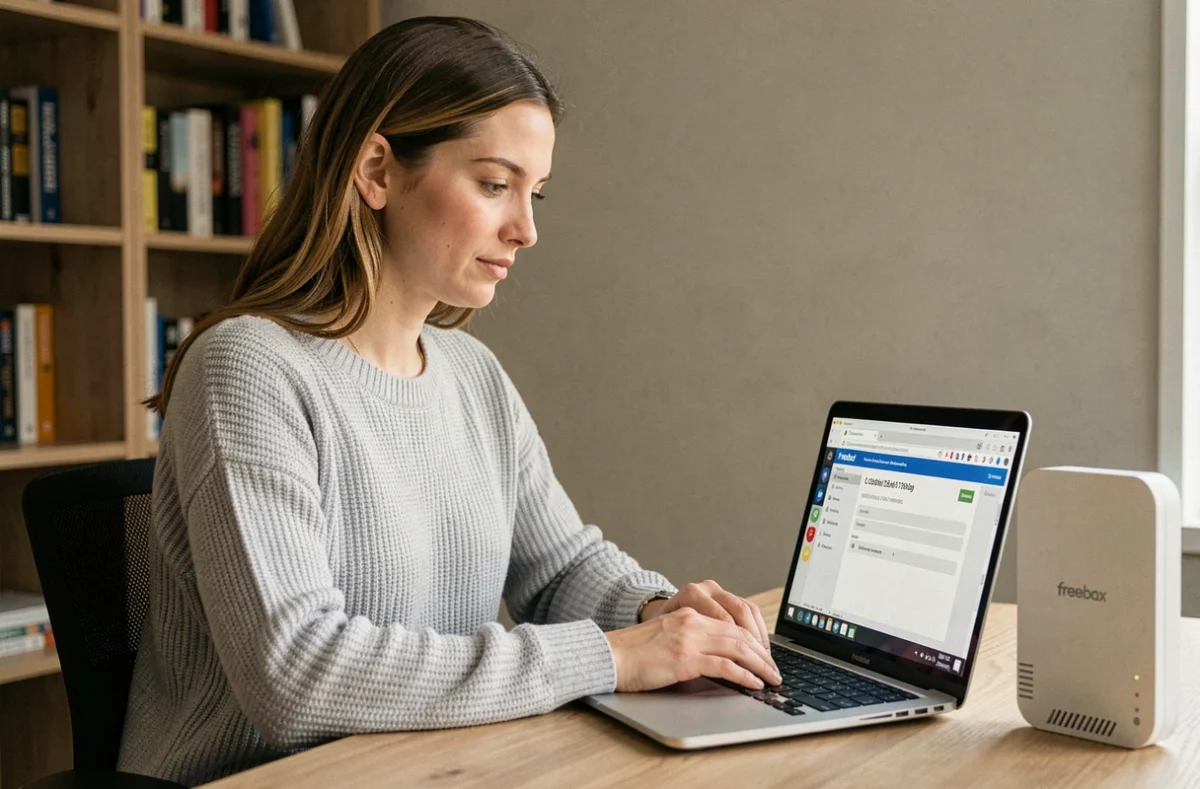
L’indirizzo mafreebox.freebox.fr non punta a un server remoto: viene risolto in un IP locale specifico della rete Freebox. Qualsiasi tentativo di connessione da un’altra rete, tramite una VPN attiva o una connessione condivisa da smartphone, fallisce senza mostrare alcun messaggio. Prima di seguire i consueti passaggi per il primo accesso, occorre verificare che il dispositivo client sia effettivamente collegato alla rete locale Freebox e capire quali credenziali utilizzare.
Rete locale e risoluzione DNS di mafreebox.freebox.fr
L’URL mafreebox.freebox.fr viene risolto dal server DNS integrato nel Freebox Server. Questo DNS interno associa il nome di dominio all’indirizzo IP privato del modem. Se il dispositivo utilizzato per la connessione interroga un altro resolver DNS, per esempio quello di una VPN, la risoluzione non riesce oppure restituisce un IP pubblico inutilizzabile.
Per verificare che il computer sia effettivamente connesso alla rete Freebox, basta aprire un terminale e testare la risoluzione. Su Windows, il comando nslookup mafreebox.freebox.fr deve restituire un indirizzo nel formato 192.168.x.x. Se la risposta è un IP pubblico o un timeout, il dispositivo non sta utilizzando il DNS della Freebox.
Le cause più frequenti sono: una VPN attiva che reindirizza tutto il traffico DNS, una connessione Wi-Fi che in realtà passa da un ripetitore di terze parti esterno alla sottorete Freebox oppure un cavo Ethernet collegato a uno switch non connesso alla porta LAN del Server.
Nei forum specializzati, la soluzione più immediata quando il problema è causato da una VPN consiste nell’inserire direttamente nel browser l’IP locale del modem oppure nell’aggiungere una voce al file hosts del sistema.
Durante un primo accesso a mafreebox.freebox.fr, questa verifica della rete evita di confonderlo con l’area abbonati Free, ospitata su free.fr e accessibile da qualsiasi connessione internet.
Password Freebox OS e credenziali dell’area abbonati: due sistemi distinti
La password Freebox OS viene creata localmente, al primo accesso all’interfaccia. Non ha alcun legame con le credenziali dell’area abbonati Free (la coppia nome utente/password ricevuta per posta o via e-mail al momento della sottoscrizione). Confondere le due è l’errore più comune.
- L’area abbonati (subscribe.free.fr) gestisce la fatturazione, le opzioni del piano mobile e le informazioni contrattuali. Le credenziali vengono fornite da Free.
- Freebox OS (mafreebox.freebox.fr) permette di controllare le impostazioni locali del Server: Wi-Fi, DHCP, firewall, condivisione dei file e controllo parentale. La password viene impostata dall’utente sulla rete locale.
- Per reimpostare la password Freebox OS è necessaria una conferma fisica sul dispositivo Server (premendo la freccia destra sul display), non un’e-mail di recupero.
Questa distinzione ha una conseguenza diretta in termini di sicurezza: se qualcuno accede all’area abbonati, non può controllare la rete locale. Viceversa, una password Freebox OS compromessa consente di accedere alla configurazione di rete senza toccare i dati contrattuali.
Primo accesso a Freebox OS sul Server: procedura
Dopo aver verificato che il dispositivo sia effettivamente connesso alla rete locale Freebox, la procedura segue una sequenza precisa che richiede un’interazione fisica con il dispositivo.
Accedere all’interfaccia e avviare la configurazione
Aprire un browser sul computer connesso alla rete Freebox e digitare mafreebox.freebox.fr nella barra degli indirizzi. Verrà visualizzata la pagina iniziale di Freebox OS. Fare clic su “Première connexion”.
Il Freebox Server mostrerà quindi un messaggio di sicurezza sul display integrato. Il messaggio richiede una conferma fisica premendo la freccia destra sul dispositivo. Questo passaggio garantisce che la persona che imposta la password abbia accesso fisico all’apparecchiatura.
Impostare e confermare la password Freebox OS
Dopo la conferma sul dispositivo, il browser chiederà di impostare una password. Questa password protegge l’accesso all’intera interfaccia Freebox OS. Consigliamo di sceglierne una diversa da quella dell’area abbonati, sufficientemente lunga e complessa da resistere ai tentativi di accesso.
Dopo aver confermato la password, verrà visualizzato il consueto campo di accesso. Inserire la password appena creata e fare clic su “Connexion”. Il menu principale di Freebox OS consente quindi di accedere a tutte le impostazioni del Server.
Proteggere l’accesso fin dalla prima sessione su Freebox OS
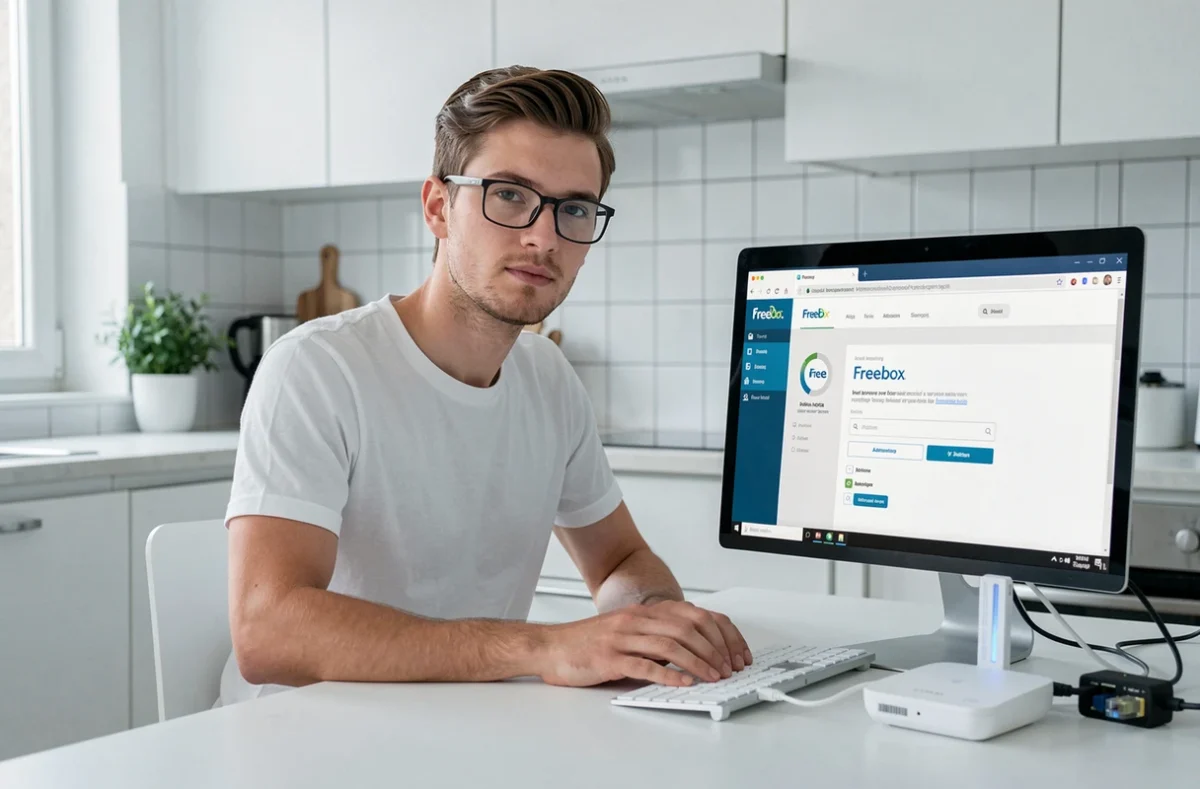
La prima sessione è il momento giusto per configurare due parametri che la maggior parte delle guide tratta solo superficialmente.
Il primo riguarda l’accesso remoto. Per impostazione predefinita, sui modelli più recenti l’accesso a Freebox OS dall’esterno della rete locale è disattivato. Attivarlo rende l’interfaccia accessibile da internet, esponendo le impostazioni di rete a tentativi di accesso dall’esterno. Lasciare disattivato l’accesso remoto, salvo esigenze specifiche (domotica, accesso ai file quando si è fuori casa), è la scelta più sicura.
Il secondo parametro da verificare si trova in “Paramètres de la Freebox”, quindi in “Gestion des accès”. Questa sezione consente di controllare le sessioni attive, disconnettere forzatamente i dispositivi sconosciuti e modificare la password Freebox OS. Verificare che l’autenticazione tramite password sia attiva per ogni modalità di accesso disponibile.
- Accesso locale: protetto dalla password appena impostata.
- Accesso remoto: disattivato per impostazione predefinita; attivarlo solo dopo aver scelto una password robusta e aver compreso le implicazioni per la rete.
- HTTPS: verificare che l’interfaccia sia accessibile tramite HTTPS, per cifrare le comunicazioni anche sulla rete locale.
Sulle Freebox Pop e Ultra, il menu di configurazione della rete permette inoltre di accedere alle impostazioni Wi-Fi (SSID, canale, banda a 5 GHz o 6 GHz a seconda del modello), al server DHCP e alle regole di inoltro delle porte. Non è necessario modificare queste impostazioni al primo accesso, ma sapere dove si trovano evita di doverle cercare in seguito.
L’unico aspetto difficile da correggere in seguito è una password debole, impostata in fretta e poi mai resa più sicura.