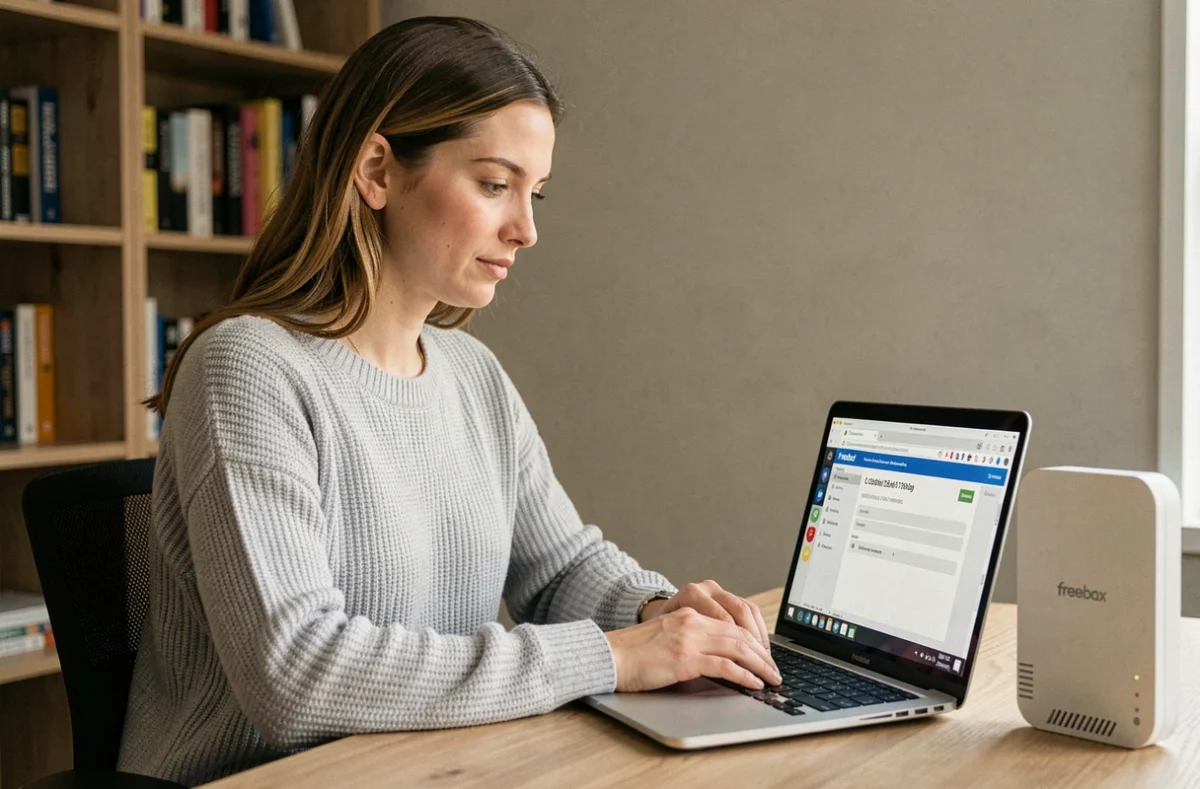
O endereço mafreebox.freebox.fr não aponta para um servidor remoto: ele é resolvido para um IP local específico da rede da Freebox. Qualquer tentativa de conexão a partir de outra rede, com uma VPN ativa ou por meio de um ponto de acesso móvel, falha sem apresentar mensagem. Antes de seguir as etapas habituais da primeira conexão, é preciso confirmar que o dispositivo cliente está conectado à rede local da Freebox e entender quais credenciais devem ser usadas.
Rede local e resolução DNS de mafreebox.freebox.fr
O URL mafreebox.freebox.fr é resolvido pelo servidor DNS integrado ao Freebox Server. Esse DNS interno associa o nome de domínio ao endereço IP privado do aparelho. Se o dispositivo usado para a conexão consultar outro servidor DNS, como o de uma VPN, a resolução falha ou retorna um IP público inutilizável.
Para verificar se o computador está conectado à rede Freebox, basta abrir um terminal e testar a resolução. No Windows, o comando nslookup mafreebox.freebox.fr deve retornar um endereço no formato 192.168.x.x. Se a resposta for um IP público ou um timeout, o dispositivo não está usando o DNS da Freebox.
As causas mais comuns são: uma VPN ativa que redireciona todo o tráfego DNS, uma conexão Wi-Fi que, na verdade, está ligada a um repetidor de terceiros fora da sub-rede da Freebox ou um cabo Ethernet conectado a um switch que não está ligado à porta LAN do Server.
Em fóruns especializados, a solução mais direta quando o problema é causado por uma VPN consiste em digitar o IP local do aparelho diretamente no navegador ou adicionar uma entrada ao arquivo hosts do sistema.
Durante uma primeira conexão a mafreebox.freebox.fr, essa verificação da rede evita confundi-lo com a área do assinante da Free, hospedada em free.fr, que pode ser acessada de qualquer conexão à internet.
Senha do Freebox OS e credenciais da área do assinante: dois sistemas distintos
A senha do Freebox OS é criada localmente, durante a primeira conexão à interface. Ela não tem nenhuma relação com as credenciais da área do assinante da Free (o par de nome de usuário e senha recebido por carta ou e-mail ao contratar o serviço). Confundir as duas é o erro mais comum.
- A área do assinante (subscribe.free.fr) gerencia a cobrança, as opções do plano móvel e as informações contratuais. As credenciais são fornecidas pela Free.
- O Freebox OS (mafreebox.freebox.fr) controla as configurações locais do Server: Wi-Fi, DHCP, firewall, compartilhamento de arquivos e controle parental. A senha é definida pelo usuário na rede local.
- A redefinição da senha do Freebox OS exige uma confirmação física no aparelho Server (pressionar a seta para a direita no visor), e não o envio de um e-mail de recuperação.
Essa distinção tem uma consequência direta para a segurança: se alguém acessar a área do assinante, não terá controle sobre a rede local. Por outro lado, uma senha do Freebox OS comprometida dá acesso às configurações da rede, sem afetar os dados contratuais.
Etapas para a primeira conexão ao Freebox OS no Server
Depois de confirmar que o dispositivo está conectado à rede local da Freebox, o procedimento segue uma sequência específica que exige interação física com o aparelho.
Acessar a interface e iniciar a configuração
Abra um navegador no computador conectado à rede Freebox e digite mafreebox.freebox.fr na barra de endereço. A página inicial do Freebox OS será exibida. Clique em “Primeira conexão”.
O Freebox Server exibirá uma mensagem de segurança na tela integrada. A mensagem solicita uma confirmação física, pressionando a seta para a direita no aparelho. Essa etapa garante que a pessoa que está definindo a senha tenha acesso físico ao equipamento.
Definir e confirmar a senha do Freebox OS
Após a confirmação no aparelho, o navegador solicitará a definição de uma senha. Ela protege o acesso a toda a interface do Freebox OS. Recomendamos usar uma senha diferente da da área do assinante, suficientemente longa e complexa para resistir a tentativas de acesso.
Depois de confirmar a senha, será exibido o campo de login habitual. Digite a senha recém-criada e clique em “Conexão”. O menu principal do Freebox OS dará acesso a todas as configurações do Server.
Proteja o acesso desde a primeira sessão no Freebox OS
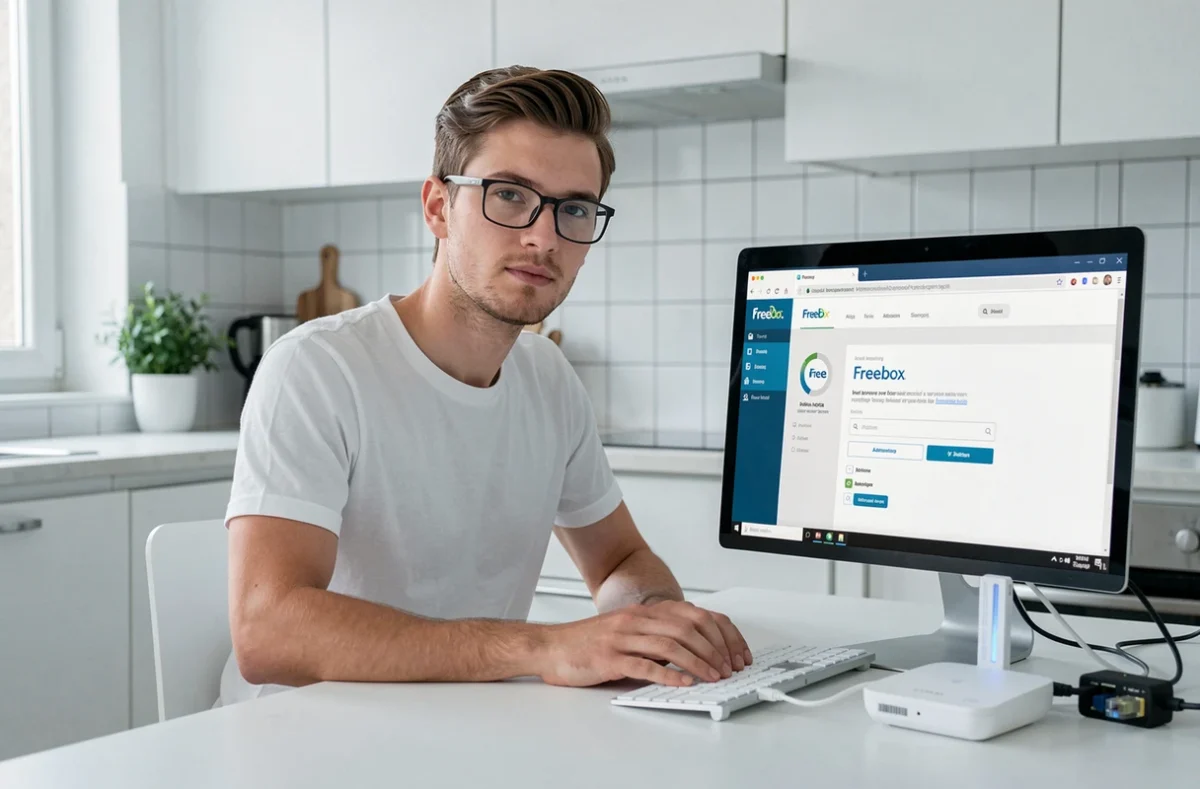
A primeira sessão é o momento ideal para proteger dois parâmetros que a maioria dos guias aborda superficialmente.
O primeiro diz respeito ao acesso remoto. Por padrão, nos modelos mais recentes, o acesso ao Freebox OS de fora da rede local está desativado. Ativá-lo disponibiliza a interface na internet, expondo as configurações da rede a tentativas de conexão externas. Manter o acesso remoto desativado, salvo quando houver uma necessidade específica (automação residencial, acesso a arquivos durante viagens), é a opção mais segura.
O segundo parâmetro a verificar fica em “Configurações da Freebox” e, em seguida, “Gerenciamento de acessos”. Essa seção permite consultar as sessões ativas, desconectar dispositivos desconhecidos e alterar a senha do Freebox OS. Verifique se a autenticação por senha está ativada para cada modalidade de acesso disponível.
- Acesso local: protegido pela senha recém-definida.
- Acesso remoto: desativado por padrão; só deve ser ativado depois de definir uma senha robusta e compreender as implicações para a rede.
- HTTPS: verifique se a interface pode ser acessada por HTTPS para criptografar as comunicações, mesmo na rede local.
Nas Freebox Pop e Ultra, o menu de configuração da rede também dá acesso às configurações do Wi-Fi (SSID, canal, banda de 5 GHz ou 6 GHz, conforme o modelo), ao servidor DHCP e às regras de redirecionamento de portas. Não é necessário alterar essas configurações na primeira conexão, mas saber onde encontrá-las evita ter de procurá-las mais tarde.
O único problema difícil de corrigir depois é definir uma senha fraca às pressas e esquecer de reforçá-la.